Asistente contextual: cómo usar el Copiloto sin perder el hilo de trabajo
Descubre cómo el asistente contextual usa la pantalla y el recurso abierto, propone acciones compactas y continúa la conversación en el Copiloto.
Por Equipo editorial de Fleetmailer · Publicado el
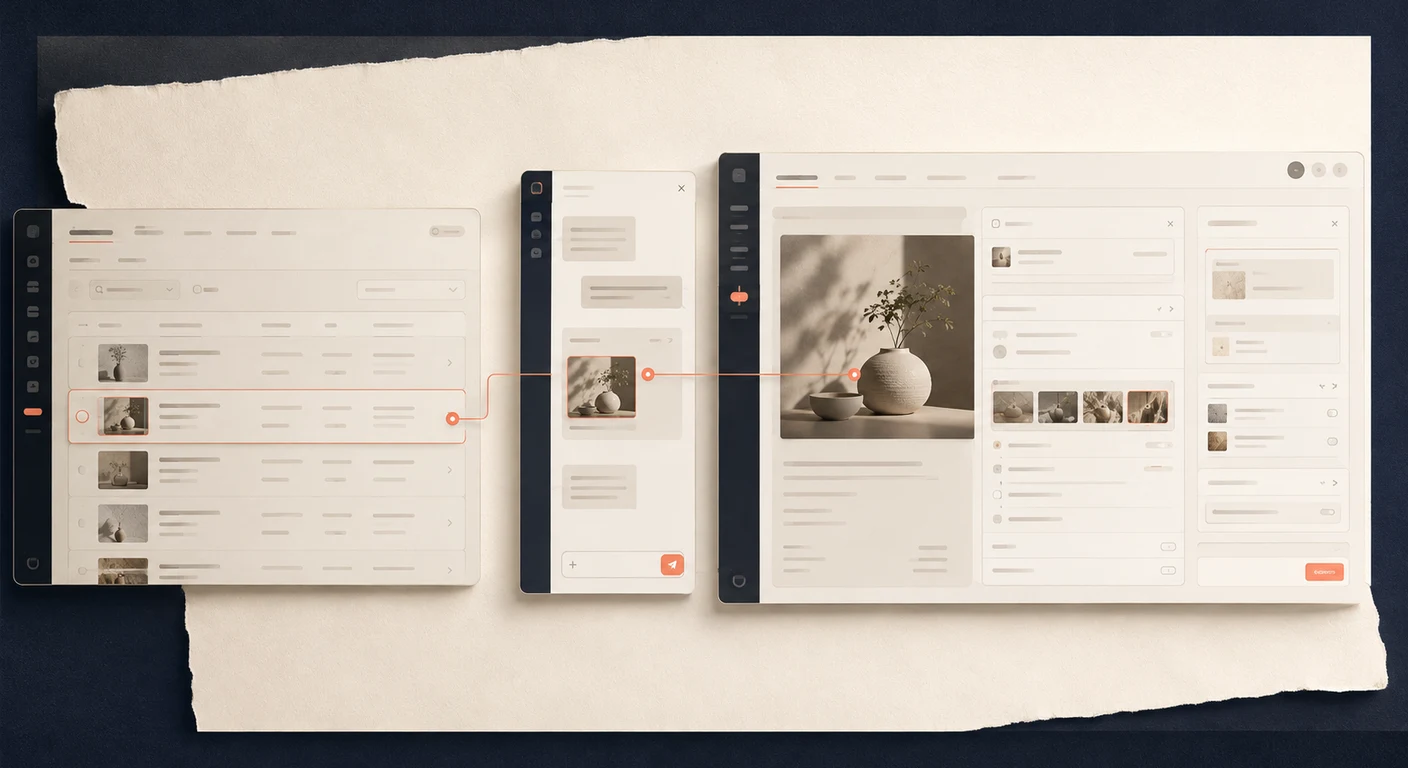
Muchas preguntas de email marketing aparecen mientras ya estás mirando un recurso. Ves una campaña y quieres entender una caída. Editas un remitente y necesitas saber qué falta. Construyes una audiencia y quieres comprobar la lógica. Cambiar de pantalla, copiar datos y explicar el contexto desde cero interrumpe el trabajo.
El asistente contextual del Copiloto vive en un panel lateral dentro de las áreas compatibles de Fleetmailer. Puede recibir información autorizada sobre la pantalla actual y ayudarte sin exigir que reconstruyas toda la situación. Cuando la tarea necesita más espacio o creación compleja, la misma conversación continúa en el workspace completo.
Qué significa trabajar con un asistente contextual
Contexto no significa acceso indiscriminado a todo lo que aparece en el navegador. Cada pantalla compatible aporta un conjunto revisado de datos y acciones.
En una lista de campañas, el asistente puede conocer elementos como:
- Ruta actual.
- Filtros y orden aplicados.
- Campañas visibles.
- Rango del calendario.
- Zona horaria de la cuenta.
- Actividad reciente disponible.
Durante la creación de una campaña, puede recibir el paso actual, campos del formulario, audiencia seleccionada y remitente. En estadísticas, puede identificar la campaña abierta y la sección visible, pero debe consultar herramientas del backend para obtener datos frescos.
La información contextual ayuda a interpretar “esta campaña” o “la audiencia que elegí” sin confiar en una captura informal.
Preguntar sobre lo que estás viendo
Algunos pedidos naturales son:
Explica por qué esta campaña figura en este estado y qué puedo hacer ahora.
Revisa los campos que ya completé y dime qué falta antes de guardar.
¿Qué filtros están activos y por qué no veo la campaña que busco?
Compara la métrica visible con los datos frescos de esta campaña.
El asistente usa el contexto como punto de partida y consulta fuentes autorizadas cuando la respuesta necesita estado actual.
Navegación verificada
Puedes preguntar dónde está una función o cómo completar una tarea. El Copiloto consulta el mapa actual de la aplicación en lugar de asumir que la interfaz funciona como otro producto.
Si el mapa no confirma una ruta o procedimiento, debe decirlo. Puede pedirte que describas lo que ves para orientarte, pero esa descripción no convierte una función no documentada en una capacidad real.
El workspace completo ofrece instrucciones textuales verificadas. El asistente lateral también puede proponer una acción de navegación cuando el destino está permitido. La aplicación valida y ejecuta esa navegación.
Esto resulta útil para usuarios que vuelven después de meses: no necesitan recordar la ubicación exacta de cada opción.
Acciones compactas
El panel lateral está optimizado para tareas breves. Según las capacidades de la cuenta, puede consultar información y ejecutar un catálogo revisado de acciones compactas relacionadas con:
- Soporte.
- Remitentes.
- Etiquetas.
- Galería.
- Segmentación.
- Campañas.
- Suscriptores.
Una escritura sólo comienza cuando el usuario pide explícitamente el cambio. Las acciones sensibles abren la misma confirmación detallada que usa el Copiloto completo.
No todo debe resolverse en un panel angosto. La creación compleja de una campaña o la edición visual profunda se transfieren al espacio completo.
Continuar en el Copiloto
La opción Abrir en Copiloto conserva la conversación activa. No abre un hilo reciente cualquiera ni obliga a repetir el contexto.
Esta continuidad permite un flujo como:
- Estás en la lista de campañas.
- Preguntas por un resultado o un estado.
- El asistente encuentra una oportunidad.
- Decides crear una campaña nueva.
- Abres la conversación en el workspace completo.
- Continúas con audiencia, contenido y borrador.
El recurso actual también puede viajar como contexto activo. Las tarjetas de emails y campañas quedan en el lugar donde aparecieron dentro de la conversación, incluso si después se editaron. Las tarjetas antiguas se marcan como históricas y abren el estado actual del recurso.
Completar campos durante la creación
En el flujo manual de campaña, el asistente puede ayudar con campos compatibles como audiencia, remitente, detalles y seguimiento. Los cambios de varios campos requieren revisión.
Puedes pedir:
Revisa esta campaña. Propón asunto y preheader coherentes con el contenido actual, pero no cambies la audiencia ni el remitente.
O:
Comprueba si la audiencia y el remitente seleccionados son consistentes con el objetivo. Explica cualquier problema antes de aplicar cambios.
El asistente no envía ni programa mediante acciones locales de la interfaz. Esas operaciones pasan por herramientas del backend y confirmación.
Investigar un caso de suscriptor
El Copiloto puede localizar un email exacto entre listas autorizadas y explicar evidencia retenida de entrega o engagement. Esto sirve para responder consultas de soporte como “¿por qué esta persona no recibió?”.
Hay que interpretar correctamente los estados:
- Aceptado para entrega no garantiza bandeja principal.
- La ausencia de un evento antiguo puede deberse a retención.
- Una baja o bloqueo afecta la aptitud para futuros envíos.
El asistente no debe rellenar vacíos con suposiciones. Si necesita más información, lo indica.
También puede preparar la desuscripción de hasta 100 emails de todas las listas. Antes de ejecutar, la plataforma muestra cantidad de direcciones, membresías y listas afectadas, y pide aprobación.
Soporte sin perder la conversación
Cuando una cuenta directa tiene capacidades de soporte, el asistente puede ayudar a crear un ticket. Esa acción requiere confirmación.
Después de crearlo, la respuesta incluye el número público, un resumen y un botón para verlo. En el panel lateral, abrir el ticket mantiene la conversación disponible mientras revisas la página de soporte.
La continuidad evita que el ticket se convierta en un punto final. Puedes consultar el estado o volver al recurso que originó la pregunta.
Contexto no significa memoria
El contexto describe lo que está abierto ahora. La memoria conserva hechos o reglas aprobados entre conversaciones. Son capas diferentes.
- “Estoy viendo la campaña de septiembre” es contexto.
- “La marca prefiere asuntos sin emojis” puede ser memoria.
- “El usuario abrió el panel de estadísticas” no necesita recordarse.
Esta separación reduce ruido y protege la privacidad. El panel lateral no debería guardar automáticamente cada detalle de navegación como conocimiento permanente.
Cuándo usar el panel y cuándo el workspace
Usa el asistente lateral para:
- Explicar una pantalla.
- Consultar el recurso abierto.
- Navegar a una función conocida.
- Completar una acción compacta.
- Detectar qué falta.
- Abrir soporte.
Usa el workspace completo para:
- Crear campañas complejas.
- Diseñar automatizaciones.
- Trabajar con múltiples recursos.
- Revisar memoria.
- Explorar versiones.
- Mantener una conversación larga.
La transferencia conserva el hilo cuando una consulta corta crece en alcance.
Asistencia contextual para agencias
Una agencia alterna entre campañas, clientes y tareas. El asistente puede reducir errores de contexto porque parte de la cuenta y el recurso autorizados, no de una descripción copiada.
Aun así, el operador debe comprobar que está en la cuenta correcta antes de aprobar una acción. La ayuda contextual no reemplaza procedimientos internos de autorización.
Para tareas recurrentes, conviene usar prompts breves:
Resume el estado de este recurso, el riesgo principal y la siguiente acción disponible.
Revisa lo visible y consulta datos frescos antes de concluir.
Si esto requiere creación compleja, continúa la misma conversación en el workspace completo.
Menos navegación, más continuidad
El asistente contextual no intenta convertir cada pantalla en un chatbot. Su función es acercar explicación y acción al lugar donde aparece la duda, con un catálogo controlado y una salida clara hacia el workspace completo.
La ganancia no está sólo en ahorrar clics. Está en conservar el recurso, la intención y las decisiones dentro del mismo hilo de trabajo.
Conoce el sistema completo en Copiloto de email marketing o explora cómo aplica permisos y confirmaciones.